התקנת סוללה במחשב נייד
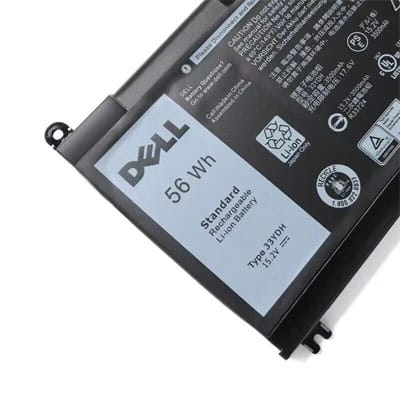
איך מחליפים סוללת מחשב נייד — התקנה וכיול
מדריך מעשי ומאויר לתהליך ההחלפה עצמו — שלב אחר שלב, כולל כיול הסוללה החדשה. לשאלות על בחירת הסוללה הנכונה, מקורית מול חלופית ותחזוקה — ראו את עמוד השאלות והתשובות המלא שלנו.
עודכן לאחרונה: יוני 2026
לפני שמתחילים — הכנה ובטיחות
ההחלפה עצמה פשוטה, אבל בטיחות קודמת לכל. הכינו:
- הסוללה החדשה — כבר מזוהה ותואמת לדגם המחשב.
- מברג פיליפס קטן (לסוללה פנימית).
- משטח עבודה נקי, יבש ומואר.
• כבו את המחשב לחלוטין ונתקו את המטען.
• פרקו חשמל סטטי — געו בחלק מתכתי מוארק לפני נגיעה ברכיבים.
• אל תשתמשו בכוח — אם הסוללה לא נכנסת בקלות, ודאו שהיא הדגם הנכון.
• סוללה נפוחה — טפלו בזהירות, אל תנקבו ואל תלחצו. סכנת אש.
שלב 1 — נשלפת או פנימית? (זהו את סוג ההתקנה)
לפני ההחלפה — בדקו איזה סוג סוללה יש לכם. זה קובע את כל התהליך:
נשלפת — יש תפסי שחרור בתחתית המחשב, מחליפים בלי כלים. פנימית — מוברגת בפנים, דורשת פתיחת המכסה וניתוק מחבר מהלוח.
שלב 2 — החלפת סוללה נשלפת
התהליך הפשוט — לוקח פחות מדקה:
- הפכו את המחשב על משטח רך ונקי.
- שחררו את מתגי הנעילה (Latch) בתחתית — החליקו למצב פתוח.
- הוציאו את הסוללה הישנה — היא תשתחרר בעדינות.
- יישרו את הסוללה החדשה לפי החריצים והחליקו עד "קליק".
- נעלו — החזירו את מתגי הנעילה למצב סגור.
שלב 3 — החלפת סוללה פנימית
דורש פתיחת המחשב. אם אין לכם ניסיון — מומלץ טכנאי.
ברוב המחשבים המודרניים עם סוללה פנימית, אסור לנתק את הסוללה פיזית לפני שמשביתים אותה בתוכנה — אחרת עלול להיגרם קצר או נזק ללוח האם. כך עושים זאת:
1. כבו את המחשב ונתקו את המטען.
2. הדליקו ונכנסו ל-BIOS (בלנובו: לחיצה על F1 באתחול; במותגים אחרים לרוב F2 / Del / Esc).
3. גשו לתפריט Config → Power (או Configuration → Power).
4. בחרו "Disable Built-in Battery" ואשרו.
5. המחשב ייכבה ויישאר כבוי — עכשיו בטוח לפתוח ולנתק.
how to replace battery for Lenovo ThinkPad X1 Gen5
סרטון של הדגם המדויק שלכם יראה בדיוק היכן הברגים, המחברים והתפסים — הרבה יותר בטוח מלנחש.
- הסירו את הברגים מהמכסה התחתון של המחשב (שמרו אותם מסודרים).
- פתחו בעדינות את המכסה — לרוב יש תפסים פנימיים; השתמשו בכלי פלסטיק דק.
- נתקו את מחבר הסוללה מלוח האם — משכו את הפין בעדינות, לא את הכבל.
- הסירו את הסוללה — לפעמים היא מוברגת, לפעמים מודבקת (הרימו בזהירות).
- התקינו את החדשה — חברו את המחבר, הבריגו, וסגרו את המכסה.
שלב 4 — כיול הסוללה החדשה (Calibration)
זה השלב שהכי הרבה אנשים מדלגים עליו — וטועים. סוללה חדשה צריכה "כיול" כדי שמד האחוזים יהיה מדויק. בלי כיול, המחשב עלול להראות אחוזים שגויים ולהיכבות פתאום. בצעו פעם אחת אחרי ההתקנה:
- טענו ל-100% — חברו את המטען וטענו עד הסוף.
- המשיכו טעינה שעתיים נוספות אחרי שהגיע ל-100%.
- נתקו והשתמשו עד שהמחשב נכבה לבד (פריקה מלאה).
- המתינו כ-5 שעות במצב כבוי.
- טענו שוב ל-100% ברצף בלי הפרעות.
בדיקה אחרונה — הכול עובד?
- המחשב מזהה את הסוללה — אייקון הסוללה מופיע ותקין.
- נטענת עד 100% ללא תקיעות.
- לא מתחממת חריג בטעינה או בעבודה.
- מד האחוזים יציב אחרי הכיול.