

המחשב הנייד לא נטען? נכבה ברגע שמנתקים מהחשמל? נורת הטעינה לא נדלקת? לפני שרצים לקנות חלק חדש — הגעתם למקום הנכון. צוות המומחים של סולן ריכז עבורכם את שיטת האבחון המלאה, שלב אחרי שלב, כדי לדעת בוודאות מה באמת התקלקל: המטען או הסוללה?
📅 פורסם: יולי 2021 · 🔄 עודכן: אוגוסט 2026
🔧 תקציר מהיר (אפשר לדלג להמשך)
עיקרון האבחון פשוט: בודקים כל רכיב בנפרד. מחשב שעובד על מטען בלי סוללה = המטען תקין. מחשב שעובד על סוללה בלי מטען = הסוללה תקינה. מי שנכשל בבדיקה שלו — הוא האשם.אם אינכם מצליחים לאבחן — אנחנו בסולן נבדוק לכם חינם.
📌 המספרים שכדאי להכיר: אורך חיי מטען למחשב נייד ממוצע — 2–5 שנים (כ-300–1500 מחזורי טעינה). מטען שזרם הטעינה ירד מתחת ל- 50%% תפוקה — עלול לפגוע בסוללה לאורך זמן . עלות מטען למחשב נייד נעה בין 149 ל-289 ש"ח. בסולן: אחריות מלאה, משלוח מהיר, ובדיקת אבחון חינם בהגעה עם המחשב, הסוללה והמטען.
⚠️ בדיקת בטיחות לפני הכל: מטען נפוח, מרעיש או מתחמם (קונקטור/מגע מגע רופף, חוט קרוע או ננשך ע"י הכלב) — מפסיקים להשתמש מיד, לא טוענים, ומחליפים. מטען/ספק כח לא תקין הוא סכנת בטיחות אמיתית.
🔎 שלב אחרי שלב: אבחון הבעיה ב-8 בדיקות
לא מעט פעמים אנו נתקלים בתקלות במחשב הנייד — לפעמים מטען שהפסיק לעבוד, ולפעמים סוללה שאורך חייה הסתיים. השיטה הבאה מבודדת את האשם בלי ציוד מיוחד:
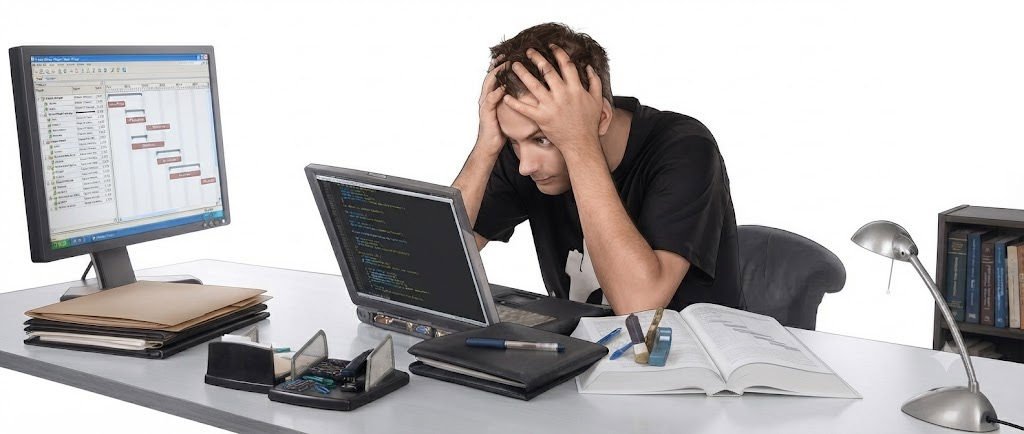
- חברו הכל: חברו את המחשב לחשמל בעזרת המטען, וודאו שהסוללה יושבת במקומה (במחשבים עם סוללה נשלפת — שהתפסים נעולים).
- בדקו את נורת החיווי: ברוב המחשבים הניידים נדלקת נורית כשהמטען מחובר. אם היא לא נדלקת — סביר שהבעיה במטען, בכבל, או בחיבור עצמו. בדקו גם את השקע בקיר (חברו אליו מכשיר אחר) ואת חיבורי הכבל לאורך כל הדרך.
- הפעילו את המחשב כרגיל בעזרת כפתור ההפעלה.
- בדקו אם יש טעינה: כשמערכת ההפעלה עלתה, לחצו על אייקון הסוללה בסרגל התחתון. אם המטען והסוללה מחוברים כראוי — אמור להופיע "מחובר לחשמל, נטען". מופיע "מחובר, לא נטען" או שאין שינוי? יש תקלה, וממשיכים לבודד אותה:

- בדיקת המטען (בידוד הסוללה): נתקו את הסוללה מהמחשב כשהוא מחובר לחשמל. המחשב ממשיך לעבוד? השנאי לפחות ברובו תקין. המחשב כבה? הבעיה כנראה במטען. (במחשבים עם סוללה פנימית מובנית — דלגו לשלב 7 ולבדיקת דוח הסוללה בהמשך.)
- בדיקת הסוללה (בידוד המטען): חברו את הסוללה חזרה, ודאו שחוברה כראוי — ונתקו את המטען מהחשמל. המחשב ממשיך לעבוד על הסוללה? היא תקינה. המחשב נכבה ברגע הניתוק? הסוללה עשתה את שלה והגיע הזמן להחליפה.
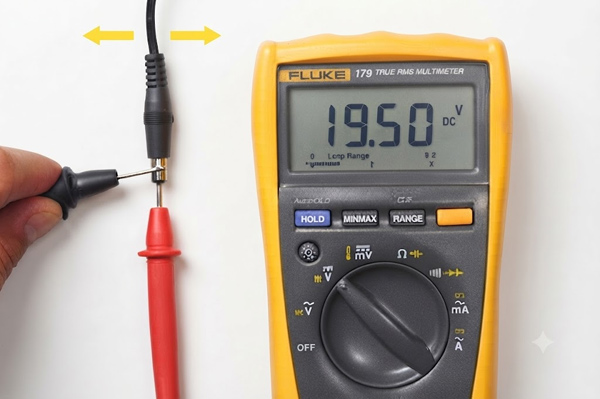
- בדיקת מתח עם רב-מודד (למתקדמים): בדיקה שאנחנו מבצעים בסולן ושאפשר לבצע גם לבד: מודדים את המתח שהשנאי מוציא ומשווים למתח הרשום על המדבקה שבגב המטען. שימו לב לתופעה חריגה אך מוכרת: מטען שמפעיל את המחשב אבל לא טוען את הסוללה — לרוב בעיה בפין החיבור או בתקשורת עם המחשב:

- בדקו מה מערכת ההפעלה יודעת: מחשבים וסוללות רבים מתריעים בעצמם כשאורך החיים נגמר — הודעות "שקול להחליף את הסוללה" ב-Windows, או חיווי במרכז ההגדרות. ויש דרך לקבל הרבה יותר מזה — ראו את הבדיקה המתקדמת בהמשך.
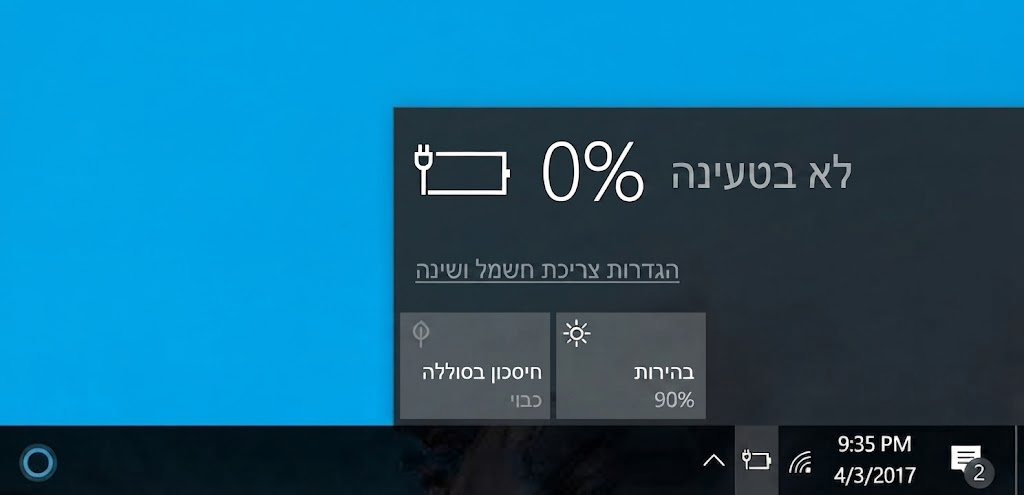
🖥️ לפני שקונים חלק: כך פותרים "מחובר, לא נטען" — לפי הסדר
לא כל תקלת טעינה היא חומרה. אחוז מפתיע ממקרי "מחובר, לא נטען" נובע מאובדן סנכרון בין הסוללה, המטען ומערכת ההפעלה — ונפתר בתוכנה, בחינם, תוך דקות. עבדו לפי הסדר, מהפשוט למורכב:
- נתקו וחברו מחדש את המטען: הפתרון הפשוט מכולם — נתקו את מטען ה-AC, המתינו כמה שניות, וחברו שוב. לעיתים די בכך כדי "ליישר" מחדש את הסנכרון בין הסוללה למטען, והטעינה חוזרת.
- איפוס חשמלי (Hard Reset): לא עזר? כבו את המחשב, נתקו את המטען, הוציאו את הסוללה (אם נשלפת) — ולחצו לחוץ על כפתור ההפעלה 30 שניות לפריקת מטען סטטי. הרכיבו הכל חזרה והדליקו. במחשבים עם סוללה פנימית: חפשו חור איפוס (Pinhole Reset) בתחתית המחשב, או לחיצה ארוכה של 15–30 שניות על כפתור ההפעלה.
- התקינו מחדש את דרייבר הסוללה — התהליך המלא: כשהדרייבר מפסיק לתפקד, הסוללה לא נטענת גם עם מטען תקין. בצעו בסדר הזה:
א. חברו את המטען למחשב, ולחצו יחד עלWindows + R.
ב. בחלון שנפתח הקלידוdevmgmt.mscולחצו Enter — ייפתח מנהל ההתקנים.
ג. פתחו את "סוללות" ← קליק ימני עלMicrosoft ACPI-Compliant Control Method Battery← "הסר התקן".
ד. בסיום ההסרה, המתינו כמה שניות והוציאו את הסוללה מהמחשב (אם נשלפת). המתינו 10 שניות והחזירו אותה.
ה. חזרו למנהל ההתקנים ← "פעולה" ← "סרוק לאיתור שינויים בחומרה" — Windows יזהה את הסוללה ויציע להתקין את הדרייבר מחדש.
ו. הפעילו מחדש את המחשב. ברוב המקרים — הטעינה חוזרת. - בדקו אם זו בכלל לא תקלה — מגבלת טעינה מכוונת: הסוללה נעצרת תמיד ב-80% (או 60%)? במחשבים מודרניים מופעלת לעיתים הגבלת טעינה לשמירה על הסוללה בתוכנת ניהול צריכת החשמל של היצרן — MyASUS, Lenovo Vantage, Dell Power Manager, HP Power Manager. זו תכונה, לא תקלה — החזירו את ההגדרה למצב רגיל אם תרצו טעינה מלאה.
- עדכון BIOS: חלק מתקלות הטעינה — במיוחד אחרי החלפת סוללה — נפתרות בעדכון BIOS/UEFI מאתר יצרן המחשב, שמעדכן גם את בקר הטעינה הפנימי. בצעו רק לפי הוראות היצרן ועם מטען מחובר.
- ואם כלום לא עזר — הסוללה עצמה: כשכל השלבים למעלה מוצו והבעיה נמשכת, סביר שהסוללה הפסיקה לתפקד והיא שחוסמת את תהליך הטעינה. זה השלב שבו מחליפים — ראו את קישורי הסוללות בהמשך, או הגיעו אלינו לאבחון חינם שיאשר את זה בוודאות.
🔍 החשוד השלישי שכולם שוכחים: שקע הטעינה במחשב
לפעמים גם המטען תקין וגם הסוללה תקינה — והאשם הוא שקע הטעינה (DC Jack) במחשב עצמו. שנים של חיבור וניתוק שוחקות אותו. הסימנים המסגירים:
- הטעינה עובדת רק בזווית מסוימת של התקע, או כשמחזיקים את הכבל "בדיוק ככה".
- התקע מרגיש רופף בשקע, נכנס בלי "קליק" יציב.
- הטעינה מתחברת ומתנתקת לסירוגין כשמזיזים את המחשב (צליל החיבור של Windows חוזר שוב ושוב).
- סימני חריכה, ריח או חום חריג באזור השקע — הפסיקו להשתמש מיד.
שקע רופף הוא תיקון מעבדה (הלחמה או החלפת רכיב) — לא מחליפים בגללו מטען וסוללה לשווא. זו בדיוק אחת הסיבות שבבדיקה אצלנו אנחנו מבקשים את שלושת הרכיבים יחד — כדי לזהות גם את התרחיש הזה.
🧭 טבלת אבחון מהיר: הסימפטום ← האשם
| מה קורה בפועל | האשם הסביר | מה עושים |
|---|---|---|
| נורת החיווי לא נדלקת בכלל | מטען / כבל / שקע | בדקו שקע אחר ואת הכבל; אם עדיין כלום — מטען חדש |
| עובד על חשמל, נכבה בלי מטען | סוללה | הסוללה סיימה את חייה — להחליף |
| עובד על סוללה, לא עובד על חשמל | מטען | בדקו מתח עם רב-מודד או החליפו מטען |
| "מחובר, לא נטען" | פין החיבור / תקשורת מטען-מחשב | נסו מטען זהה תקין; ייתכן צורך בטכנאי |
| נטען אבל נגמר תוך פחות משעה | סוללה שחוקה | בדקו בדוח הסוללה (בהמשך) — כנראה להחליף |
| המחשב נכבה פתאום באחוזי טעינה גבוהים | סוללה שחוקה / תא פגום | להחליף בהקדם |
| נטען רק בזווית מסוימת של התקע | שקע הטעינה במחשב (DC Jack) | תיקון מעבדה — לא להחליף מטען לשווא |
| הטעינה נעצרת תמיד ב-80%/60% | זו לא תקלה — מגבלת טעינה מכוונת | בדקו בתוכנת היצרן (MyASUS / Vantage וכו') |
| "סוללה לא מזוהה" אחרי החלפה | דרייבר / BIOS | התקינו מחדש את דרייבר הסוללה; עדכנו BIOS |
💡 חדש מאז 2021 — מחשבים עם טעינת USB-C: במחשבים מודרניים שנטענים ב-USB-C, בדקו גם: האם המטען חזק מספיק (מחשב דורש לרוב 45W–100W — מטען טלפון של 20W "יטען" לאט או כלל לא), האם הכבל עצמו תומך בהספק, ונסו חיבור לפורט USB-C אחר במחשב.
📊 הבדיקה המתקדמת: דוח הסוללה המובנה של Windows
כלי שמעטים מכירים ונותן תשובה חד-משמעית על מצב הסוללה, בלי לפתוח את המחשב: לחצו על התחל, הקלידו cmd, ובחלון שנפתח הקלידו:
powercfg /batteryreport
Windows ייצור קובץ דוח (הנתיב יוצג על המסך). פתחו אותו ובדקו שני מספרים: Design Capacity (הקיבולת המקורית של הסוללה) מול Full Charge Capacity (מה שהיא מסוגלת להחזיק היום). אם הקיבולת הנוכחית ירדה מתחת ל-60%–70% מהמקורית — הסוללה שחוקה, וזה ההסבר לכך שהמחשב "לא מחזיק". במחשבי Mac: לוגו אפל ← אודות המק ← מידע נוסף ← בריאות סוללה.
🔋 שאלות נפוצות — תקלות סוללה
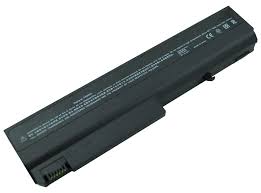
הסוללה של המחשב לא נטענת
בצעו את בדיקת האבחון שלמעלה כדי לאתר את מקור הבעיה. קחו בחשבון שאורך חיי סוללה של מחשב נייד עומד על 2–4 שנים (כ-300–500 מחזורי טעינה) — מעבר לזה, סביר שנדרשת החלפה. אפשר גם להגיע אלינו לסולן ונבצע בדיקה מקיפה שקובעת בוודאות האם הסוללה נטענת או לא.
הסוללה של המחשב הנייד נגמרת מהר
אם הסוללה נטענת אבל מתרוקנת במהירות — היא כנראה שחוקה ויש להחליפה. דוח הסוללה של Windows (למעלה) ייתן לכם את התשובה במספרים. מומלץ גם לבדוק שאין תוכנה שצורכת סוללה ברקע (מנהל המשימות ← צריכת אנרגיה) לפני שמחליטים.
הגעתם למסקנה שהסוללה אינה תקינה? אנחנו בסולן נשמח לעזור — מגוון רחב של סוללות למחשבים ניידים, מקוריות וחליפיות, בהתאמה מדויקת לפי דגם או מק"ט.
🔌 שאלות נפוצות — תקלות מטען
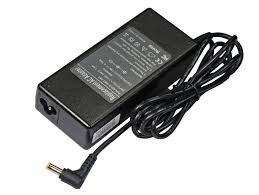
המטען של המחשב הנייד לא עובד
עקבו אחרי שלבי האבחון שלמעלה — הם מבודדים את הבעיה בצורה נכונה. לפני החלטה סופית שהמטען מת, בדקו את כל החיבורים לאורך הדרך ואפילו את שקע החשמל בקיר (חברו אליו מכשיר אחר).
המטען של המחשב הנייד מתחמם
מטען, כמו כל שנאי וספק כוח, מתחמם מטבעו — חשוב להבדיל בין התחממות סטנדרטית לבין מטען לוהט שאי אפשר להחזיק. מטען לוהט הוא סימן אזהרה: הפסיקו להשתמש והביאו אותו לבדיקה (רצוי יחד עם המחשב, כדי שנאבחן את הצמד).
המטען של המחשב הנייד מצפצף
ישנם שנאים שמתריעים בצפצוף על תקלה או מצב חריג. בדקו בהוראות היצרן מה משמעות הצפצוף בדגם שלכם — ולרוב זה סימן להחליף לפני שהמטען מפסיק לעבוד סופית.
צריכים ספק כוח חדש למחשב הנייד? אצלנו בסולן תמצאו מטענים חליפיים למחשבים ניידים וגם מטענים מקוריים — בהתאמת מתח, זרם ומחבר מדויקת לדגם.
🛠️ לא הצלחתם לאבחן? בדיקה חינם בסולן
אם לא הצלחתם לאתר את הבעיה — אנחנו נשמח לבצע עבורכם את הבדיקה והאבחון בחינם. חשוב מאוד להגיע עם שלושת המרכיבים יחד: המחשב הנייד, הסוללה שבשימוש היומיומי, והמטען — רק כך אפשר לבדוק את כל הרכיבים כמערכת אחת ולתת אבחון מקצועי ומדויק.
ℹ️ הבהרה: המדריך מספק מידע כללי לאבחון עצמי בסיסי ואינו מחליף בדיקת מעבדה. אל תפרקו מחשב או מטען בעצמכם — ובוודאי לא סוללה נפוחה.
🔗 לא בטוחים איזו סוללה או מטען מתאימים למחשב שלכם? שלחו לנו את הדגם או תמונה של המדבקה — ונתאים לכם בדיוק.
אבחנתם את האשם? אצלנו תמצאו את החלק הנכון — בהתאמה מדויקת ובאחריות מלאה: